
 錬☆金太郎
錬☆金太郎このページではVPSにMT5をダウンロードして、口座にログインするところまでを解説します!
どのVPSでも大体流れは一緒です。
そんなに難しくはないと思いますのでサクサク作業を進めていきましょう!
錬☆金太郎 推奨VPS「ABLENET」
特別特典付き:国内最大手VPS「ABLENET」を推奨する理由

VPSの接続方法マニュアル(Windows)

VPSの接続方法マニュアル(Mac)
VPSにMT5をダウンロードする
MT5は、必ず選択された海外FXブローカーの公式HPから直接専用のMT5をダウンロードをして使います。
ダウンロード方法はいくつかあるのですが、今回は1番わかりやすいかなと思う方法をご紹介します。
ブローカーからMT5をダウンロードする
錬☆金太郎錬☆金太郎が無料配布しているEAが使えるのは下記の3社です!
提携ブローカーは「HFM・XM・IS6」の3社になります。
この3社のHPから、それぞれ専用のMT5をダウンロードします。
下記リンクから直接ダウンロードページに飛べますので使ってください!
いずれも「Windows対応MT5」を必ずダウンロードしてください。
錬☆金太郎PC操作の方もいればタブレットやスマホ操作の方もいるかと思います!
操作環境はみなさん様々なので、間違いない方法としてはVPS内の「Edge」から上記ページにアクセスをして、直接VPS内にダウンロードしてもらうことかなと思います。
では、ここからは何処のブローカーMT5も基本同じ操作になりますので、ここではHFMを例にして解説していきます。
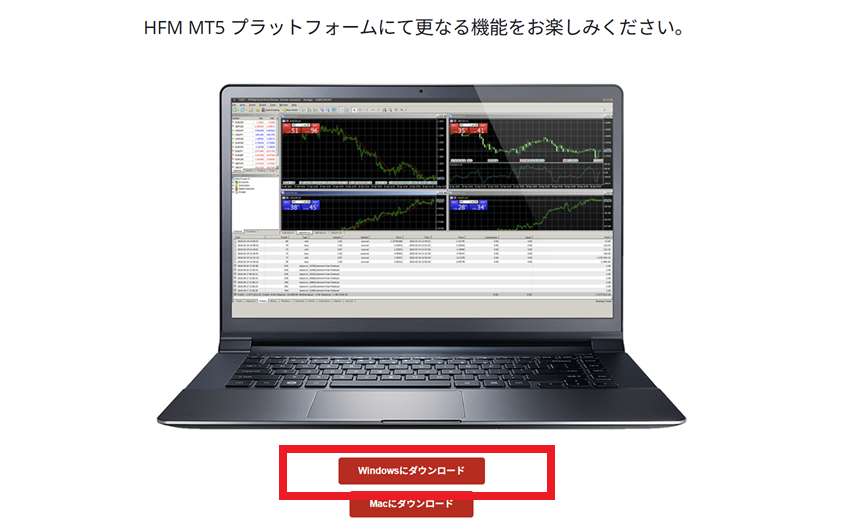
まずHFMのHPからMT5のダウンローダーをダウンロードします。
 錬☆金太郎
錬☆金太郎ポイントして、VPSのデスクトップ上にダウンロードすると作業が楽かと思います!
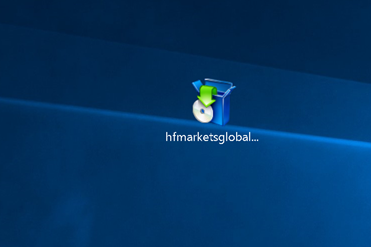
デスクトップを指定してダウンロードすると、こんな感じに表示されると思います。
これでダウンローダーをVPSに入れることが出来ました。
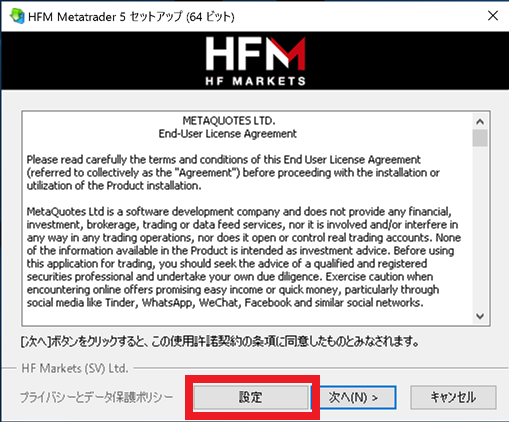
錬☆金太郎次に、ダウンローダーをダブルクリックすると下記画面が表示されます!
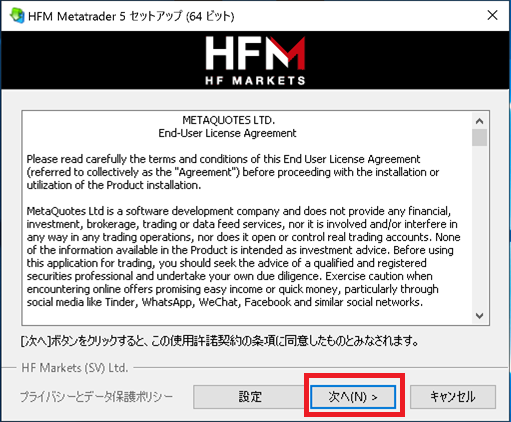
「次へ」を押せばインストールが開始されます。
そして終わると「完了」というタブが出ますのでクリックして作業を完了してください。
すると、デスクトップ上にブローカーロゴの入ったMT5ショートカットが表示され、その後画面いっぱいにMT5の設定画面が広がるかと思います。
錬☆金太郎これでVPSへインストール出来ました!
複数の口座(MT5)運用をされる場合の注意点
錬☆金太郎同じブローカーのMT5(口座)を複数、同一VPSで展開する場合は、インストール前に必ずこの作業をしてください!
よく間違えている方が多いのですが、1つのMT5で複数の口座を運用することはできません。
例えばブローカー「HFM」の口座を3つ運用したい場合は「HFM」のMT5を3つダウンロードしければならないのですが、普通にダウンロードしても追加されません。
同じブローカーのMT5を複数ダウンロードするには、ダウンロード時にちょっと追加作業が必要になりますので、その方法をご紹介します。
まず、通常ダウンロードと同じ様にダウンローダーを起動します。
すると、いつも通り下記画面表示が出ますが、追加する時は「設定」を先にクリックしてください。
設定画面が表示されます。
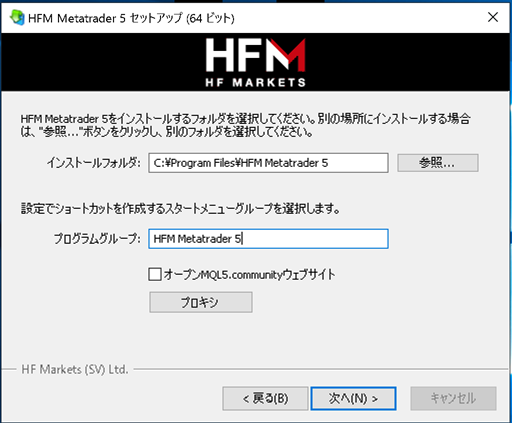
設定画面が現れたら「インストールフォルダ」に記載されているフォルダ名の最後に、何でも良いので文字(半角英数)を追加してください。
わかりやすい様に、数字でナンバリングするのがお勧めです。
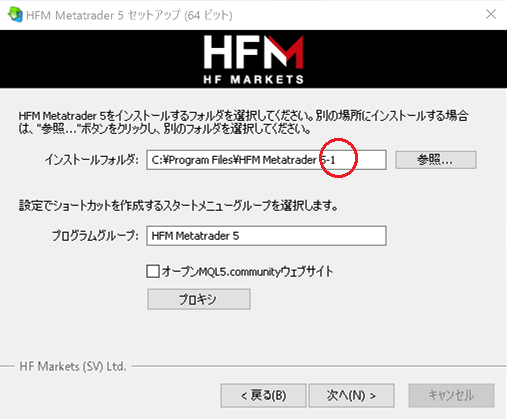
「次へ」のボタンを押すと最初のページに戻りますので、改めて「次へ」ボタンを押してダウンロードを実行してください。
これで同じブローカーのMT5を複数ダウンロードすることが出来ます。
MT5とFX口座を連動させる(ログイン)
錬☆金太郎では、早速MT5とブローカー口座を連動させましょう!
さて、当然ですがMT5とブローカー口座を連動させないとEA取引はできませんので、MT5のログイン機能を使って連動をさせます。
お手元に紐付け口座を作成した時に発行されたメール内に
・口座番号
・パスワード
・割り当てられた取引サーバー
上記が書いてありますので、まずはそれを確認してください。
初めて展開したMT5設定画面上には下記の画像が出ているかと思います。
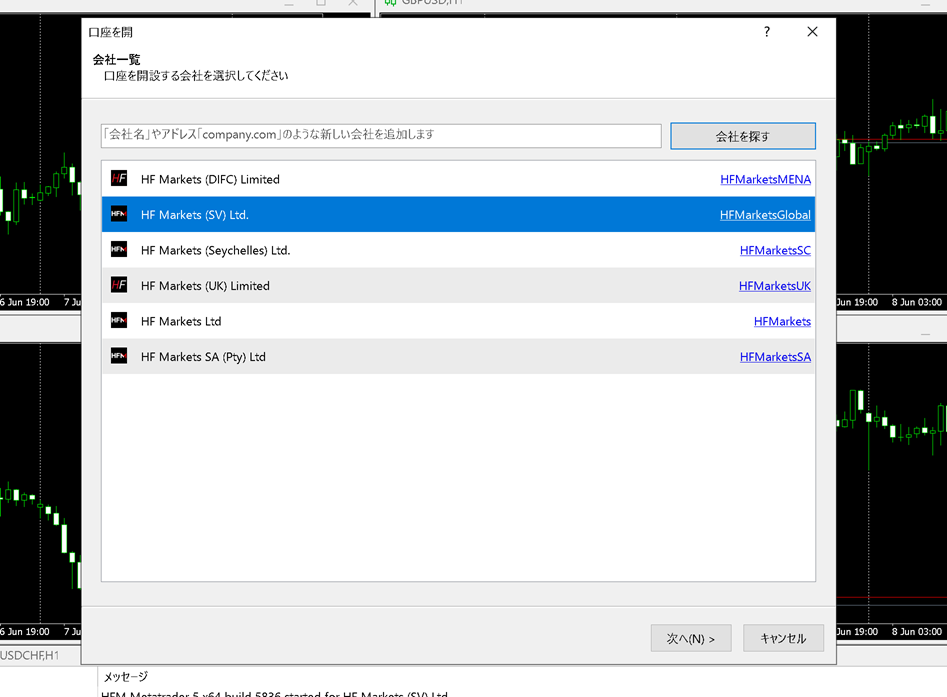
まずこの画面で該当するブローカーサーバーを選択します。
HFMの場合、日本向けは「HF Markets(sv)Ltd.」なので、こちらを選択してください。※わからない人はブローカーのサポートに確認
選択をすると、下記の様に口座番号とパスワードを記入する画面が出ますので、「既存の取引口座と接続をする」の項目に口座ログイン情報を入力します。
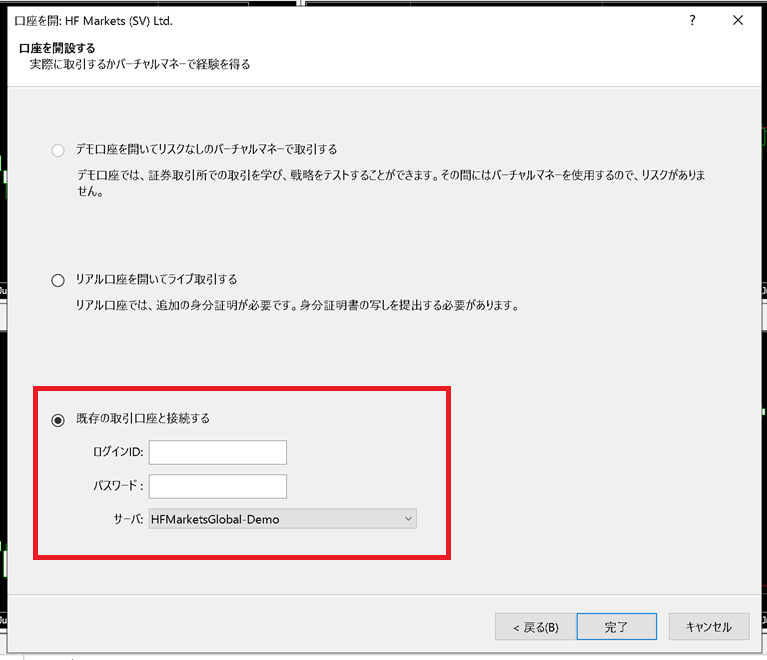
・ログインID ⇒ 口座番号
・パスワード
・割り当てられた取引サーバーを選択
このログイン作業に問題が無ければ、口座ログインが完了します。
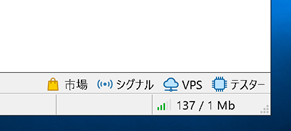
錬☆金太郎確認として、右下の通信状況を見てください。画像の様に通信速度が表示されていればログインが出来ています!
ブローカーの取引サーバーが見つからない場合
錬☆金太郎お使いのVPS環境などによって、たまに「割り当てられた取引サーバー」が見当たらない事がありますが、その場合は下記のやりかたで検索をかけてください。
口座ログイン時に、ご自身に割り当てられた取引サーバーが見当たらない場合は、下記の方法でサーバー検索をかけてください。
左上の「ファイル」⇒「取引口座にログイン」で下記画面を呼び出します。
上部の「会社名を探す」の検索窓に、お使いのブローカー名を入れて検索をかけてください。

この時、略称でなく正式名称で記入をしてください。
HFM ⇒ HF Markets
XM ⇒ XMTrading
これで表示された中から、改めて指定地域のブローカーサーバーを選択すれば、反映されます。
錬☆金太郎さあ、次はいよいよEAの設置・設定です!もう少しで自動売買を始められますから頑張ってまいりましょう♪
EAの導入 その②へ
ご利用にあたってのお願いと注意事項
錬☆金太郎投資は自己責任です!もし損失が出たとしても当方では保証など一切の責任を負いません。あらかじめご理解・ご了承ください。
■当方は、あくまでシステムを提供する事業者であり「投資助言業」ではありません!
投資に関する一般的な話はできますが、具体的に「〇〇しましょう」といったことは投資助言に該当し、法律で厳しく規制されています。従ってコンプライアンス面から考慮しても、その様な投資助言に当る質問されてもお答えすることができません。サポートは、あくまでシステム面でのサポートとなりますことを予めご理解とご了承ください。
■提示している実績や目標設定をご確約するものではありません!
提示させて頂いているEAの実績や目標設定などは、これまでの検証結果や実成績を踏まえて、利用者様の判断材料の1つとなればと考えてお伝えさせて頂いておりますが、相場の未来は誰にも予測できるものではありませんので、今後も同様の成績を出すことをご確約することは出来ません。EAを使った自動売買は、そもそもFX取引になりますので資産を減らすリスクもあることを重々認識した上で、結果も全て自己責任となることをご理解の上、ご利用下さい。
■EAの使用について
EAは全て無料で提供しています。使用は自己責任においてしてもらうものですので、設定マニュアルを必ず読んでから使用をお願いします。また、EAの作動チェックは細心の注意を払ってやっておりますが、何らかの理由でバグが発生する可能性はゼロではありません。しかしその場合も無償提供物なので責任は負いかねます。あらかじめ了解の上でご利用ください。